Tutorial Flash: Membuat Animasi Berjalan

Sebelum membuat animasi terutama gerakan berjalan, ada baiknya pelajari dulu bagaimana siklus langkah berjalan manusia normal sehingga lebih memudahkan ketika membuat animasi. pada dasarnya ada 4 fase gerakan berjalan yaitu kontak, recoil, Passing dan High Point.
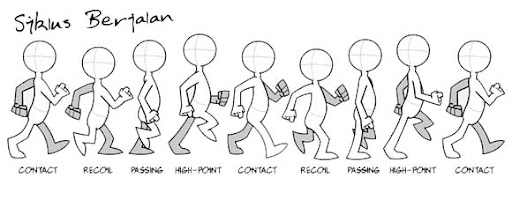 Siklus berjalan diatas dapat dijadikan panduan bagi newbie (pemula) seperti saya. sebagai contoh mari ikuti langkah-langkah sederhana berikut.
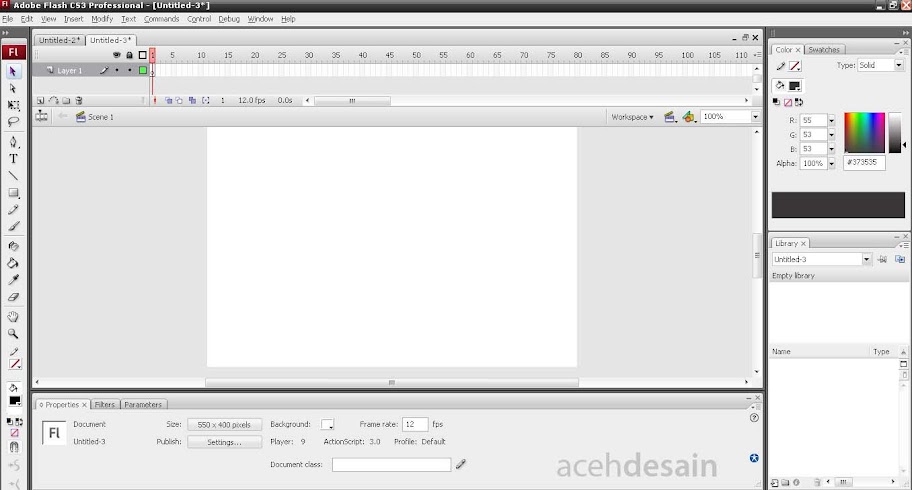
Buka file baru pada aplikasi flash.
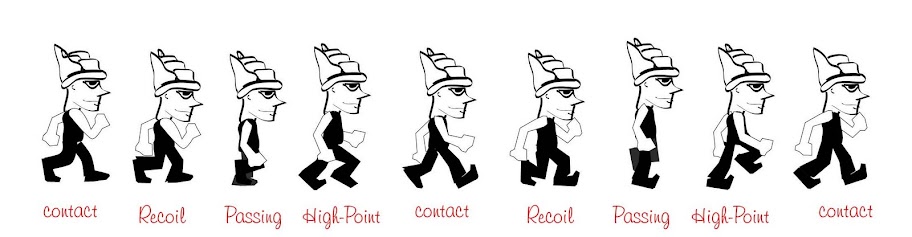
Berdasarkan panduan siklus berjalan diatas kembangkan dengan gambar anda sendiri. secara keseluruhan saya menggambarkan seperti dibawah ini ini. anda bebas mengembangkan sesuai dengan keinginan anda.
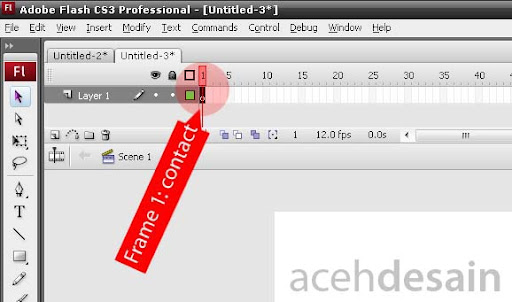
Mulai dengan frame pertama. Klik kanan pada frame 1 > Insert Keyframe. Gambarkan Fase “Contact”. setelah anda gambar convert menjadi symbol (Modify > Convert to Symbol > Type : Movie Clip)
Lanjutkan dengan frame 2. Klik kanan pada frame 2 > Insert Keyframe. Gambarkan Fase“Recoil”. setelah anda gambar convert menjadi symbol (Modify > Convert to Symbol > Type : Movie Clip)

Lanjutkan dengan frame 3. Klik kanan pada frame 3 > Insert Keyframe. Gambarkan Fase“Passing”. setelah anda gambar convert menjadi symbol (Modify > Convert to Symbol > Type : Movie Clip)

Lanjutkan dengan frame 4. Klik kanan pada frame 4 > Insert Keyframe. Gambarkan Fase“High-Point”. setelah anda gambar convert menjadi symbol (Modify > Convert to Symbol > Type : Movie Clip)
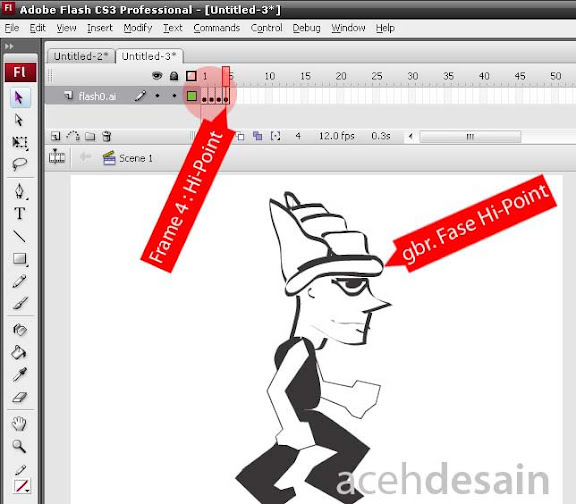
Kemudian ikuti seperti langkah diatas sampai berakhir dengan frame 9 yaitu Fase“Contact” lagi

Untuk menjalankannya, tekan ‘ENTER’
Siklus berjalan diatas dapat dijadikan panduan bagi newbie (pemula) seperti saya. sebagai contoh mari ikuti langkah-langkah sederhana berikut.Buka file baru pada aplikasi flash.
Berdasarkan panduan siklus berjalan diatas kembangkan dengan gambar anda sendiri. secara keseluruhan saya menggambarkan seperti dibawah ini ini. anda bebas mengembangkan sesuai dengan keinginan anda.
Mulai dengan frame pertama. Klik kanan pada frame 1 > Insert Keyframe. Gambarkan Fase “Contact”. setelah anda gambar convert menjadi symbol (Modify > Convert to Symbol > Type : Movie Clip)
Lanjutkan dengan frame 2. Klik kanan pada frame 2 > Insert Keyframe. Gambarkan Fase“Recoil”. setelah anda gambar convert menjadi symbol (Modify > Convert to Symbol > Type : Movie Clip)
Lanjutkan dengan frame 3. Klik kanan pada frame 3 > Insert Keyframe. Gambarkan Fase“Passing”. setelah anda gambar convert menjadi symbol (Modify > Convert to Symbol > Type : Movie Clip)
Lanjutkan dengan frame 4. Klik kanan pada frame 4 > Insert Keyframe. Gambarkan Fase“High-Point”. setelah anda gambar convert menjadi symbol (Modify > Convert to Symbol > Type : Movie Clip)
Kemudian ikuti seperti langkah diatas sampai berakhir dengan frame 9 yaitu Fase“Contact” lagi
Untuk menjalankannya, tekan ‘ENTER’


